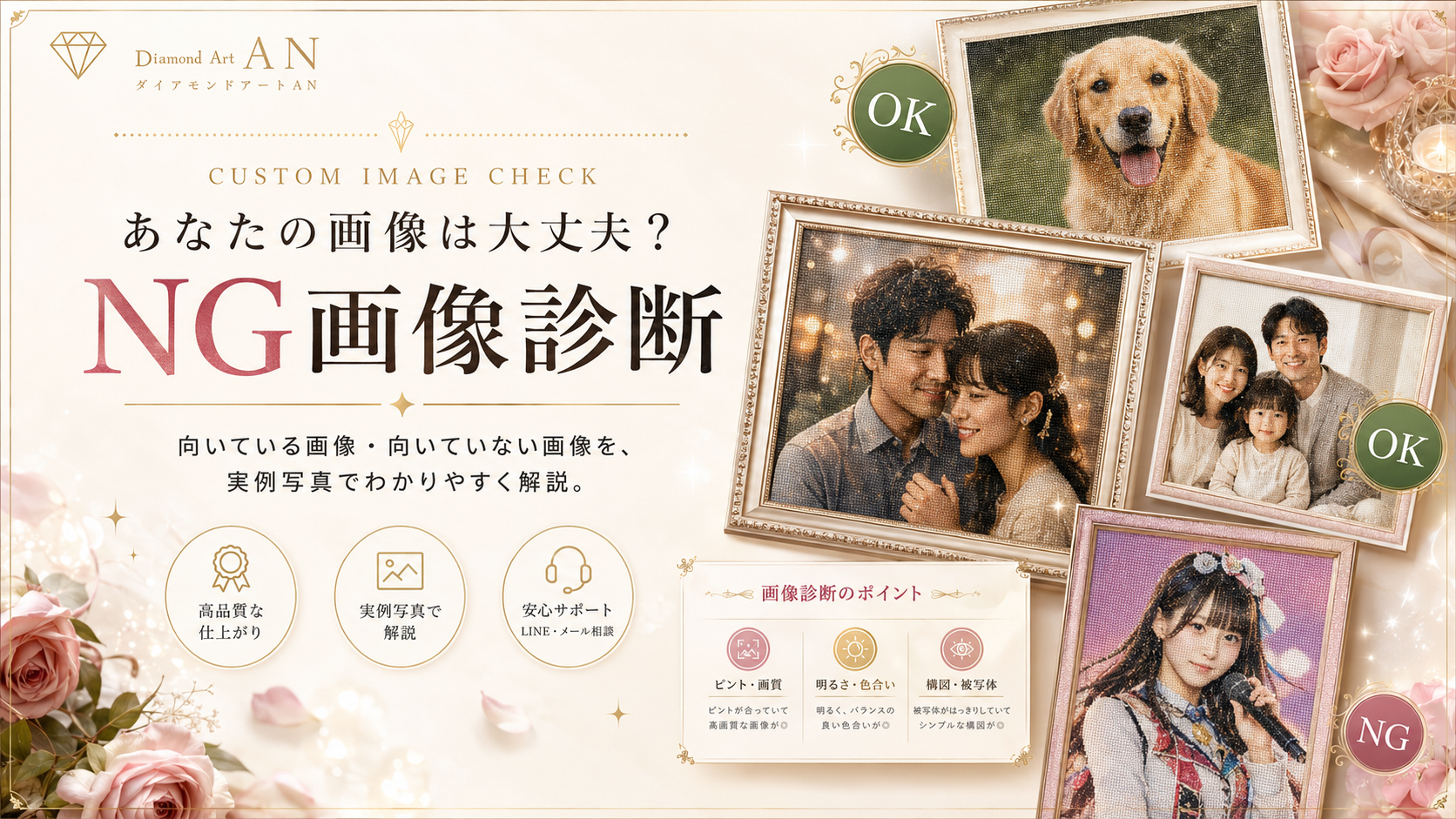
あなたの写真はダイヤモンドアートに向いている?
オーダーメイドは、元画像の明るさ・構図・被写体の大きさで仕上がりが大きく変わります。向いていない画像、サイズアップで改善できる画像、トリミングで改善できる画像を、実例で分かりやすく診断します。
まずは10秒。向いている画像・向いていない画像をチェック
ダイヤモンドアートでは、色の差・輪郭・主役の大きさが重要です。細かい解像度よりも、スマホ画面で見たときに「明るく、はっきり見えるか」を確認してください。
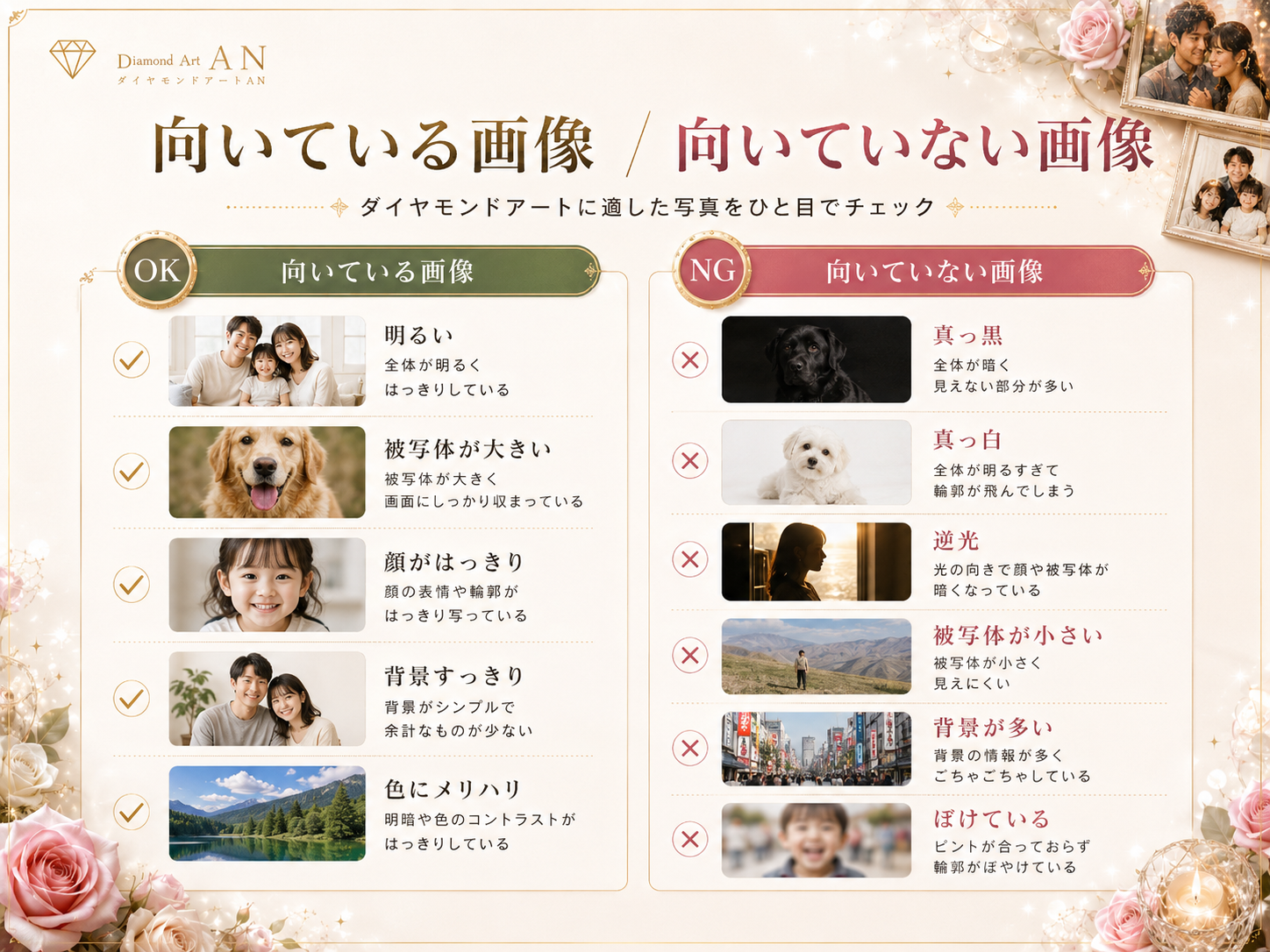
明るい/主役が大きい/顔や目がはっきり/背景がすっきり/色にメリハリがある。
真っ黒/真っ白/逆光/暗すぎる/白飛び/スマホで見ても明らかにぼけている。
細かいデザイン/被写体が小さい/人数が多い画像は、サイズアップやトリミングで改善できます。
そのままではおすすめできない画像
次の画像は、ビーズに置き換えた際に輪郭や陰影が出にくく、仕上がりが不鮮明になりやすいタイプです。
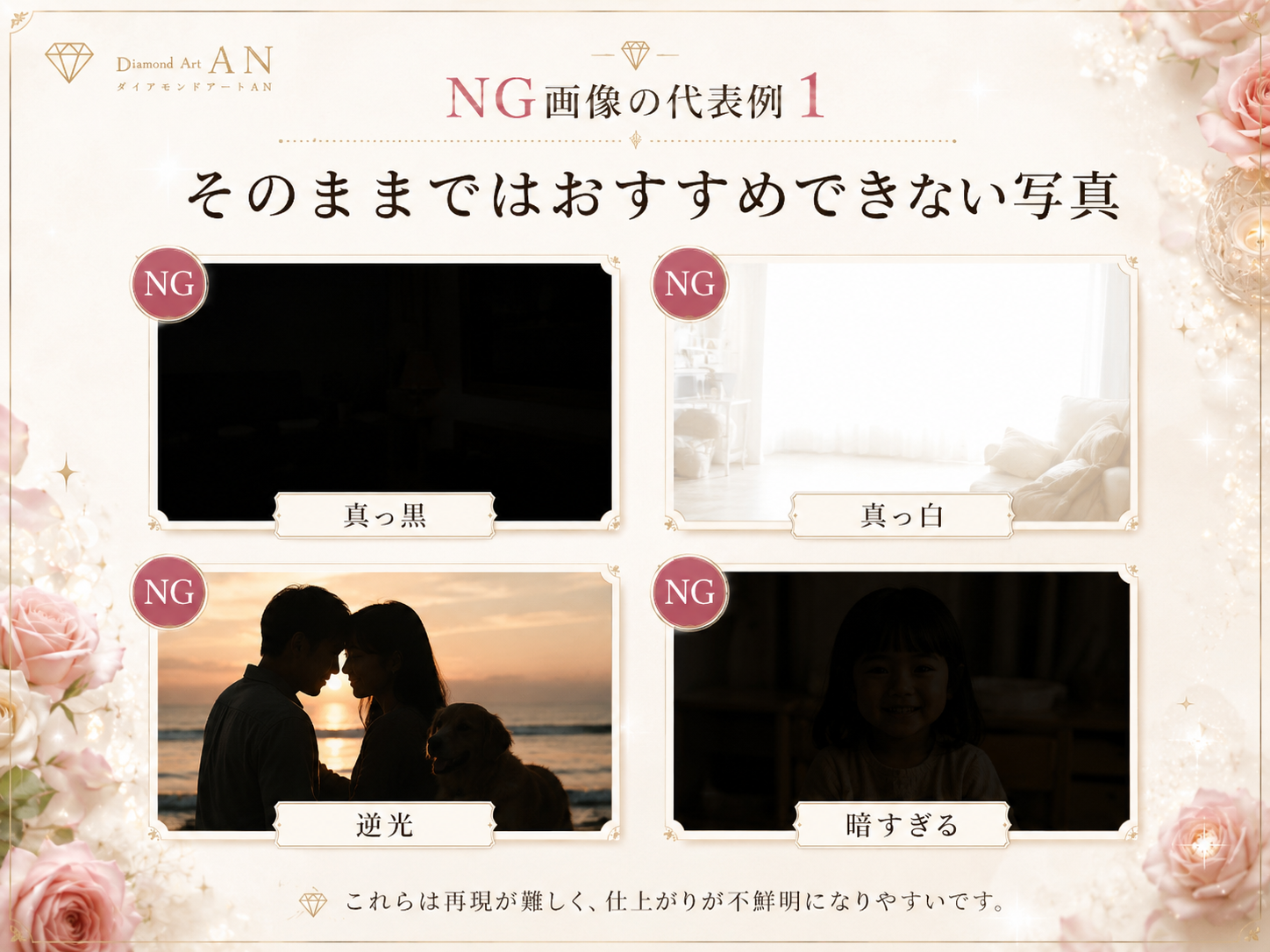
黒い毛・服・背景が一体化し、目や輪郭が埋もれやすくなります。
明暗差が少なく、毛並み・顔・服などの立体感が出にくくなります。
顔や主役がシルエットになり、表情を再現しにくくなります。
暗部の色差が小さくなり、全体が重く見えたり細部がつぶれやすくなります。
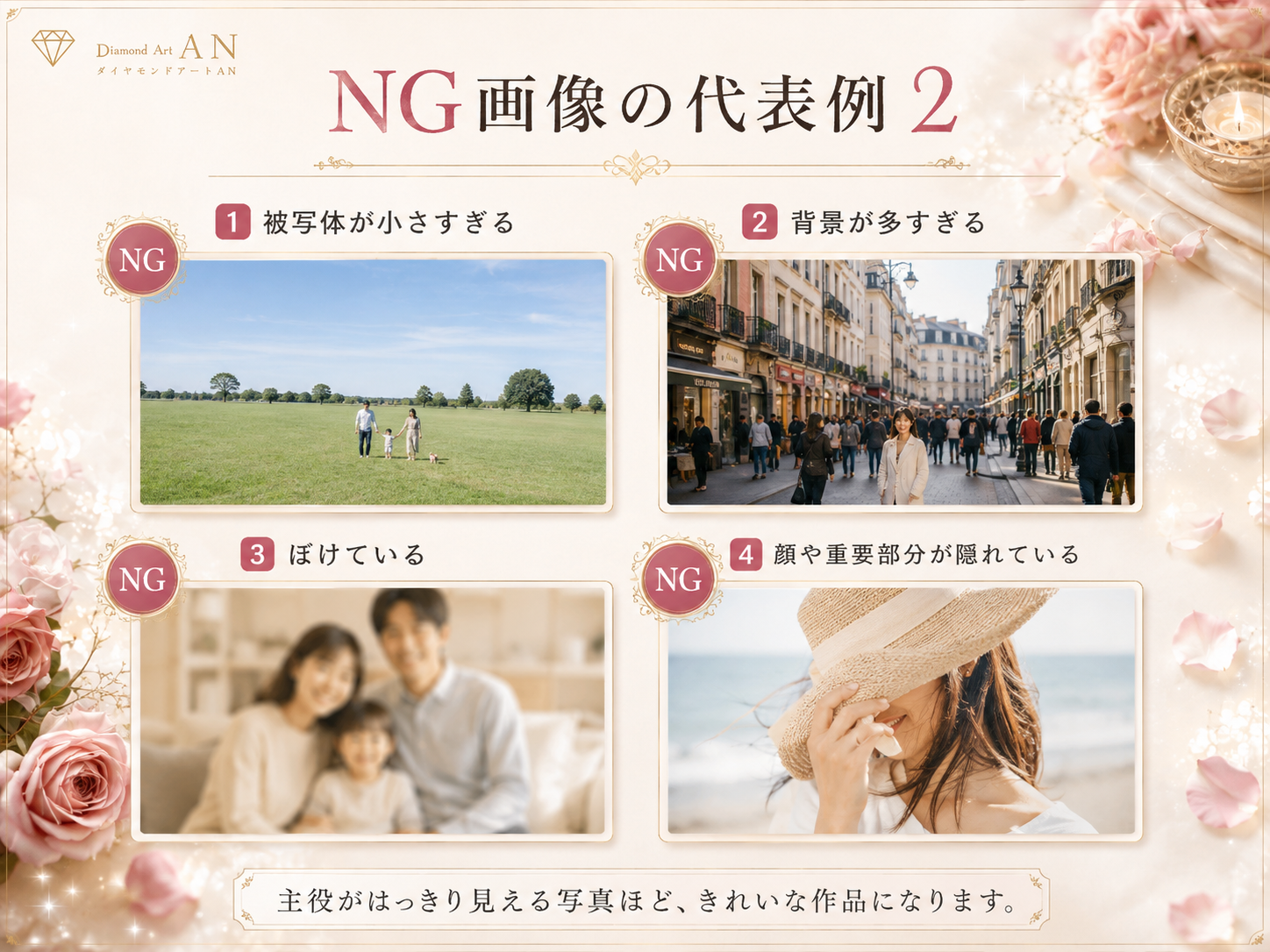
スマホで見ても明らかにぼけている
細かな画素数を気にする必要はありません。ただし、スマホ画面で見ても顔や輪郭がぼけている写真は、ダイヤモンドアートでも鮮明にはなりません。
顔・目・重要部分が隠れている
帽子、髪、強い影、手などで主役の重要部分が隠れていると、そのままの状態で作品になります。見せたい部分がはっきり写った写真をおすすめします。
サイズを大きくすれば作成しやすい画像
「向いていない=作れない」ではありません。細かいデザイン・小さい被写体・人数が多い写真は、サイズを大きくすることで一つひとつの表現スペースを確保できます。
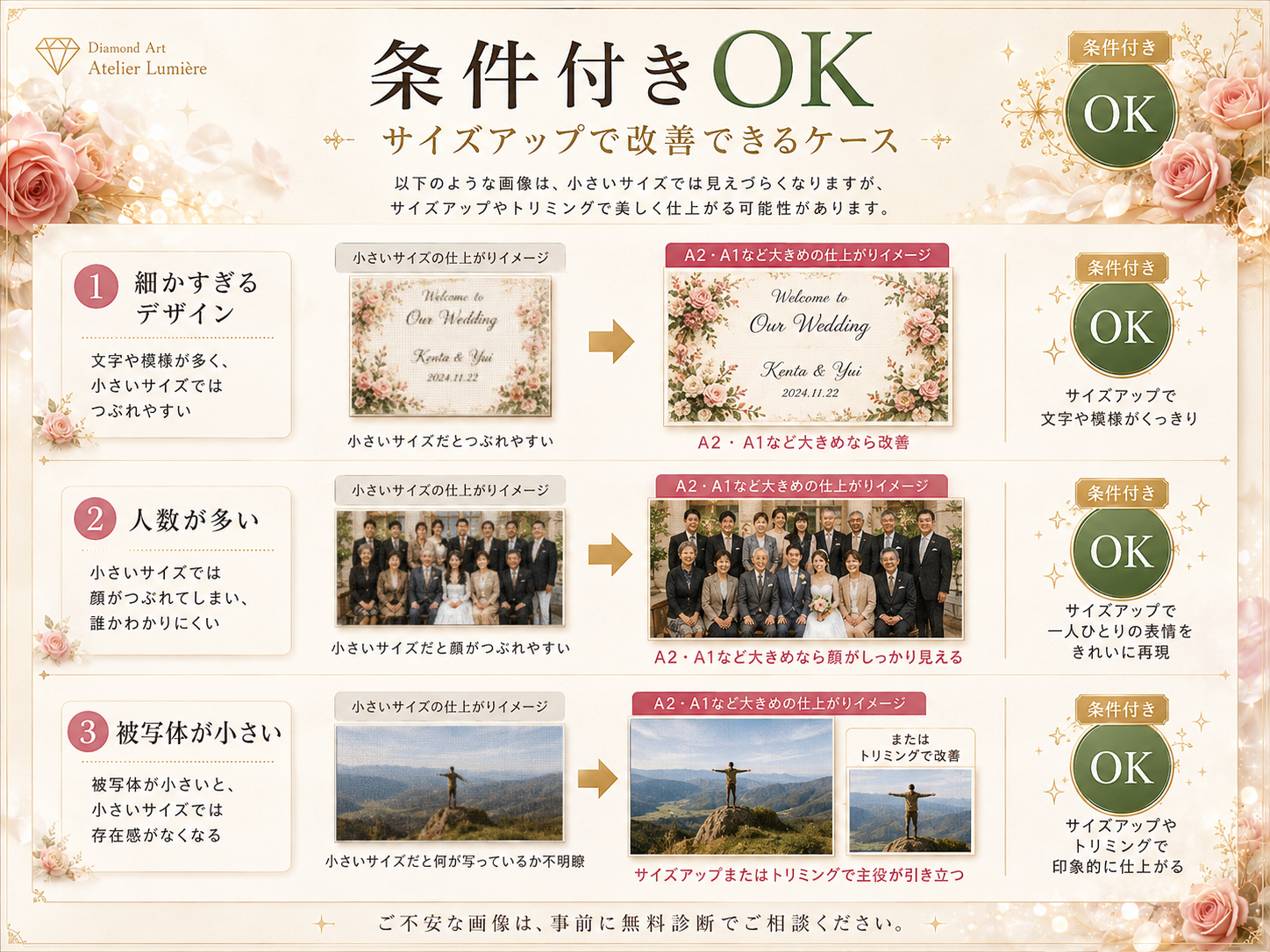
背景が多い写真は「主役を大きく」トリミング
被写体が小さい写真は、背景をカットして主役を大きくするだけで、顔・毛並み・服などの表現が分かりやすくなります。額縁規定サイズに合わせる場合は、完成サイズの縦横比も重要です。
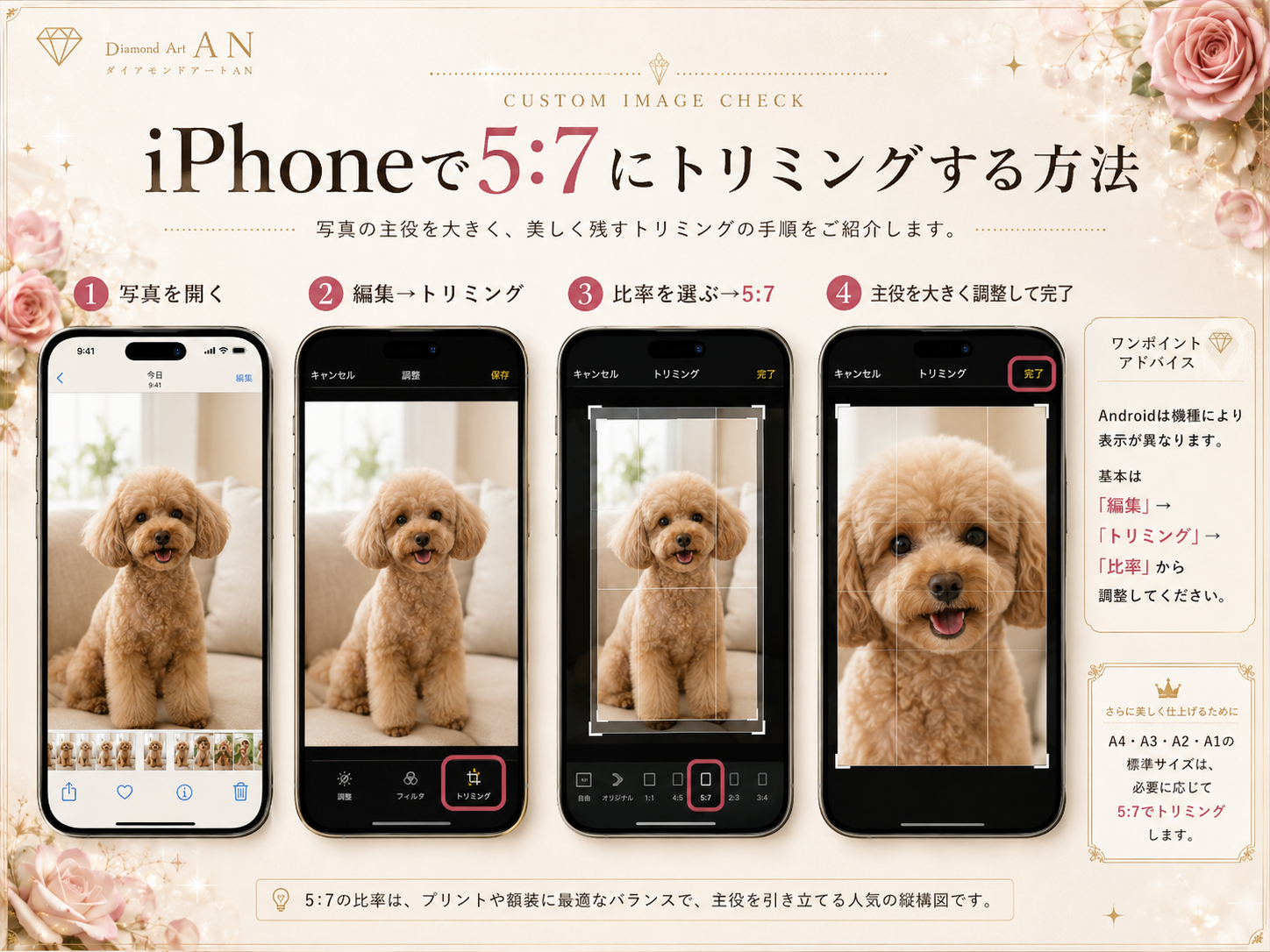
写真 → 編集 → トリミング → 比率
写真アプリで画像を開き「編集」→「トリミング」→「比率」を選択し、5:7を選んで主役が大きく見える位置へ調整します。A3・A1など、5:7に近い縦横比の構図調整に便利です。
機種によって表示が異なります
基本は「写真/ギャラリー」→「編集」→「切り抜き・トリミング」→「比率」です。機種によって5:7が表示されない場合は、近い比率で構図を整え、最終サイズはご相談ください。
正方形の写真を、そのままA3へ変形することはできません
1:1の正方形とA3の長方形では縦横比が違います。そのまま合わせると、人物が横・縦に伸びるか、上下左右に余白が生じます。
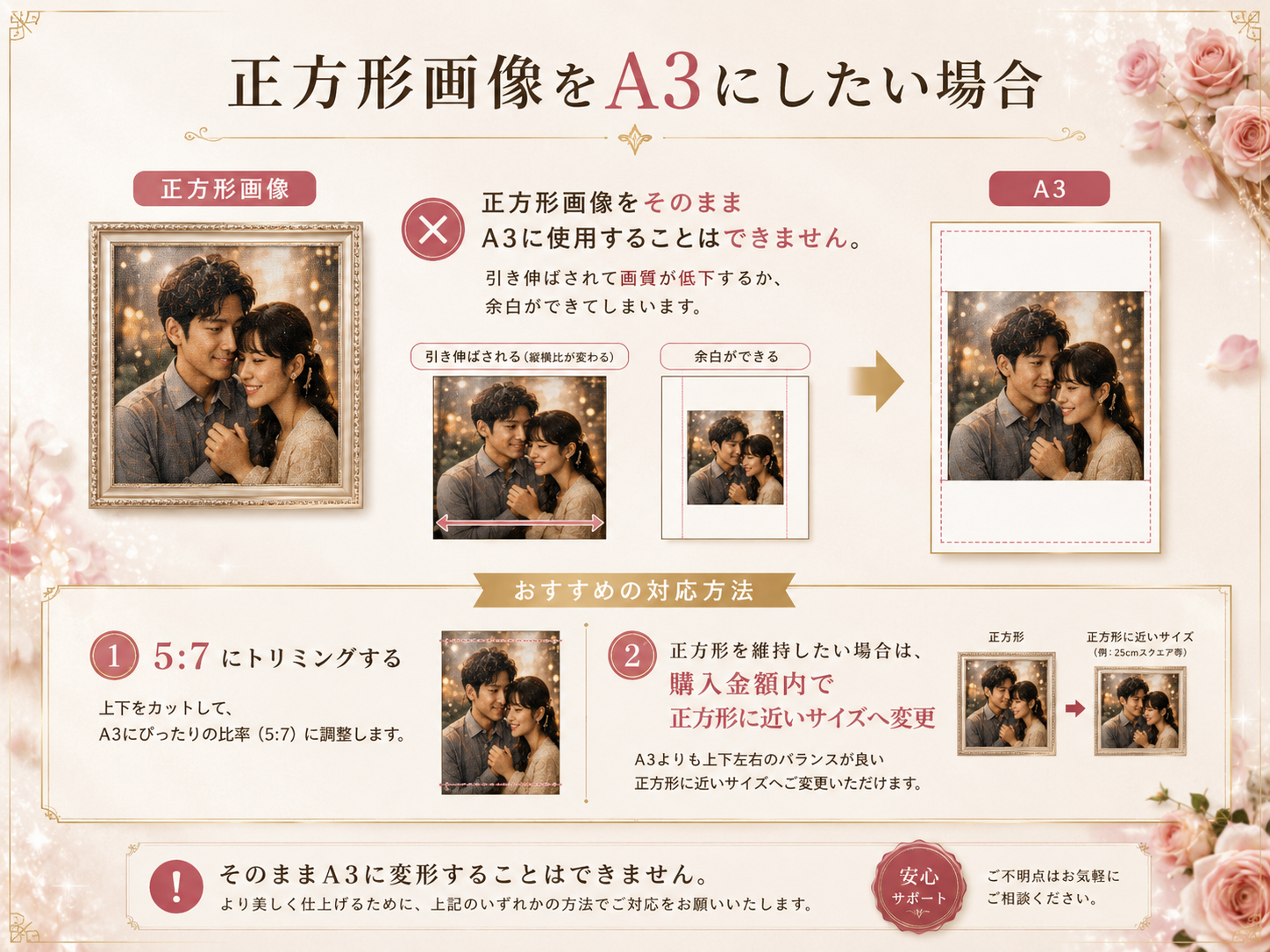
長方形にトリミングする
上下または左右をカットし、A3に合う構図へ調整します。大切な部分が切れないかを確認してからご注文ください。
正方形を維持してサイズ変更
正方形の構図を残したい場合は、ご購入金額の範囲内で正方形に近いサイズへ調整します。無理にA3へ引き伸ばすことはしません。
額縁印刷の有無で、仕上がりサイズが変わります
同じ「A3」「A2」表記でも、額縁印刷付きと通常キャンバスでは制作サイズが異なります。写真のトリミングは、最終的な制作サイズに合わせて行います。
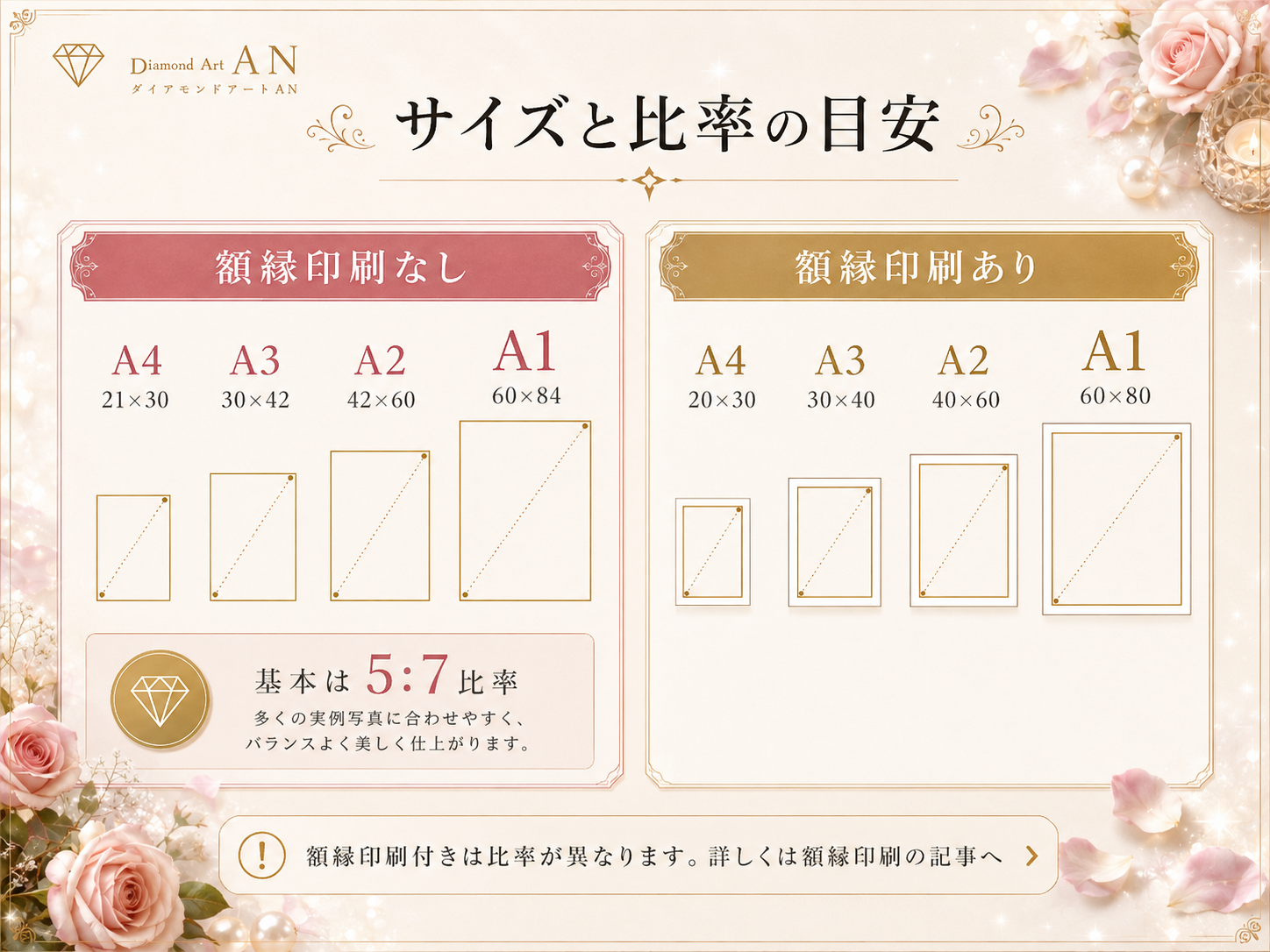
| サイズ | 額縁印刷なし | 額縁印刷あり | 額縁印刷ありの比率 |
|---|---|---|---|
| A4 | 21×30cm | 20×30cm | 2:3 |
| A3 | 30×42cm | 30×40cm | 3:4 |
| A2 | 42×60cm | 40×60cm | 2:3 |
| A1 | 60×84cm | 60×80cm | 3:4 |
「この写真で大丈夫?」購入前でもご相談ください
LINEまたはオーダーフォームから、写真・ご希望サイズ・用途をお送りください。購入前でも画像の向き不向きやサイズ選びをご相談いただけます。
| LINEで写真を相談する | オーダーフォームで相談する |
オーダー前にあわせて確認すると安心です
| PHOTO GUIDE失敗しない画像の選び方 | PETペット写真をオーダーするコツ | FAMILY子供・孫・家族写真の選び方 |
| OSHI推し活写真をダイヤモンドアートに | SIZEA4サイズの注意点 | ORDERオーダーメイド完全ガイド |
あなたの写真は
ダイヤモンドアートに向いている?
仕上がりを左右するのは、画素数だけではありません。
明るさ・主役の大きさ・構図をチェックします。
まずは10秒画像診断
スマホ画面で「明るく、はっきり見えるか」を確認してください。
画像をタップすると大きく表示できます
明るい・主役が大きい・顔や目がはっきり・背景がすっきり。
真っ黒・真っ白・逆光・暗すぎる・白飛び・明らかなピンぼけ。
細かい・被写体が小さい・人数が多い場合は、サイズアップやトリミングで改善できます。
そのままではおすすめしない画像
画像をタップすると大きく表示できます
画像をタップすると大きく表示できます
スマホで見ても明らかにぼけている
細かな解像度は特に問題ありません。ただし、スマホ画面でも顔や輪郭がぼけて見える写真はおすすめしません。
顔や重要部分が隠れている
帽子・髪・手・強い影などで隠れた部分は、そのままの状態で作品になります。
サイズアップで改善できる画像
細かいデザイン・小さい被写体・人数が多い写真は「条件付きOK」です。
画像をタップすると大きく表示できます
背景を減らして主役を大きく
背景が多い写真は、トリミングで対象を拡大するとより鮮明に見えます。
画像をタップすると大きく表示できます
写真 → 編集 → トリミング → 比率
5:7を選び、主役が大きく見える位置へ調整します。最終的にはご注文サイズに合わせて確認します。
基本手順は同じです
「写真/ギャラリー」→「編集」→「切り抜き・トリミング」→「比率」。表示は機種により異なります。
正方形をそのままA3にはできません
正方形とA3は縦横比が違うため、無理に合わせると伸びるか余白ができます。
画像をタップすると大きく表示できます
A3に合う長方形へトリミング
上下または左右をカットして構図を調整します。
正方形を維持してサイズ変更
ご購入金額の範囲内で、正方形に近いサイズへ変更します。
額縁印刷の有無でサイズが変わります
画像をタップすると大きく表示できます
購入前でも写真相談OK
迷ったらLINE・メールで写真を送ってください。
画像をタップすると大きく表示できます